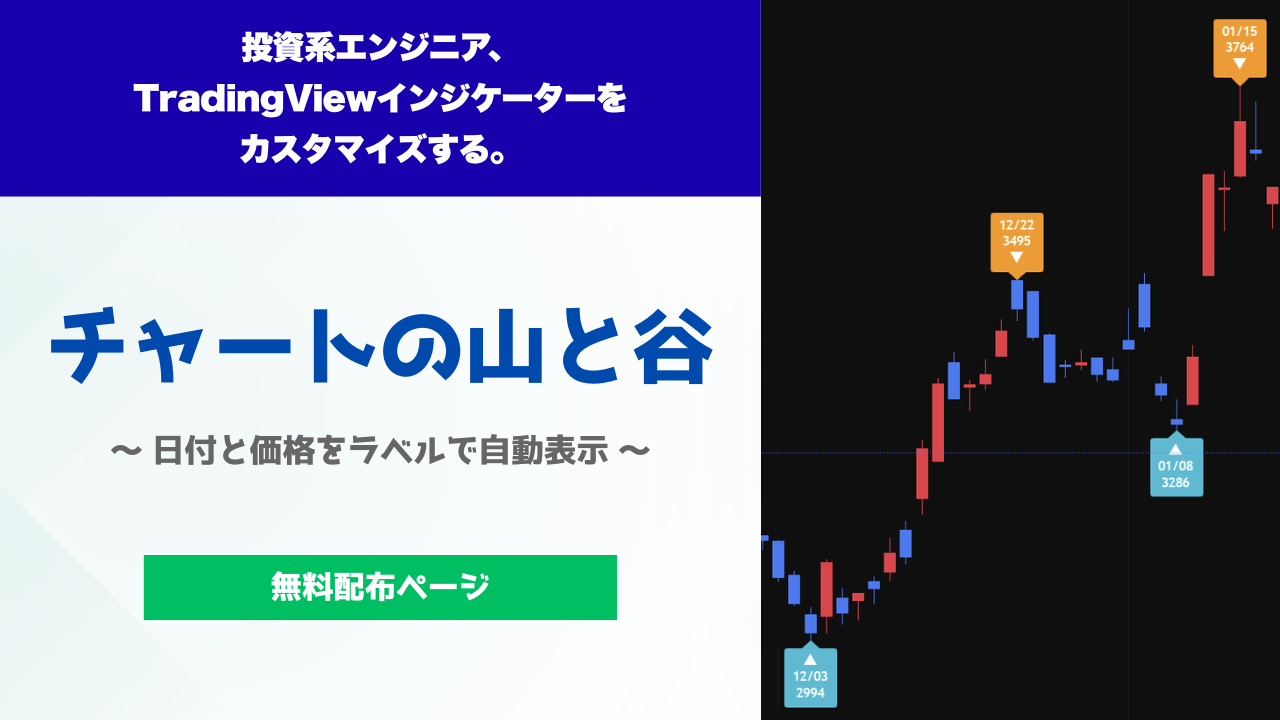
チャートの「山」と「谷」は、トレードの基本中の基本です。高値の切り上げ・安値の切り下げを見ることでトレンドを判断し、直近の山と谷はサポート/レジスタンスの目安になります。
TradingViewには標準のPivot Points High Lowがありますが、小さなマークで視認性が低く、いつの山(谷)でいくらだったのかがパッと見てわかりません。
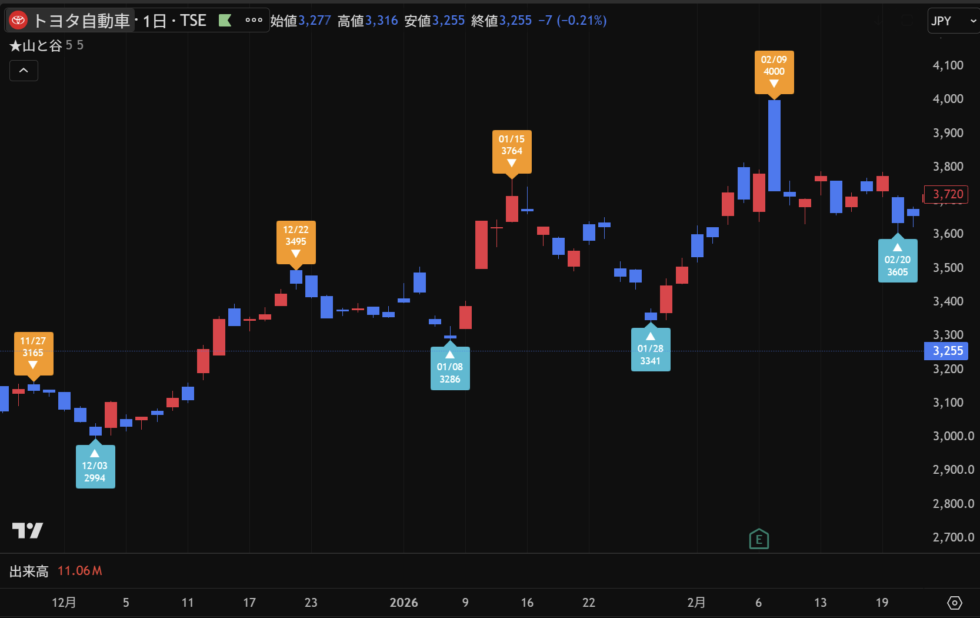
そこで、山と谷の位置にラベルを自動表示し、日付と価格が一目でわかるインジケーターを自作しました。
TradingViewで誰でも無料で使えるよう、以下の配布ページにて公開していますので、ぜひ試してみてください。
目次
インジケーターの基本的な仕様
山と谷の見方
山と谷のラベルを使うことで、以下のような判断ができます。
- トレンド判断: 山(高値)が切り上がっていれば上昇トレンド、谷(安値)が切り下がっていれば下降トレンド
- サポートライン: 直近の谷の価格が下値支持の目安
- レジスタンスライン: 直近の山の価格が上値抵抗の目安
- 値幅の把握: 山と谷のラベルに価格が表示されるので、直近の値幅がすぐわかる
表示内容について
| 区分 | 表示 | 説明 |
|---|---|---|
| ラベル | 山ラベル(オレンジ▼) | 高値ピボットの上に日付と高値を表示 |
| ラベル | 谷ラベル(アクア▲) | 安値ピボットの下に日付と安値を表示 |
設定変更可能なパラメータ
| パラメータ | デフォルト | 説明 |
|---|---|---|
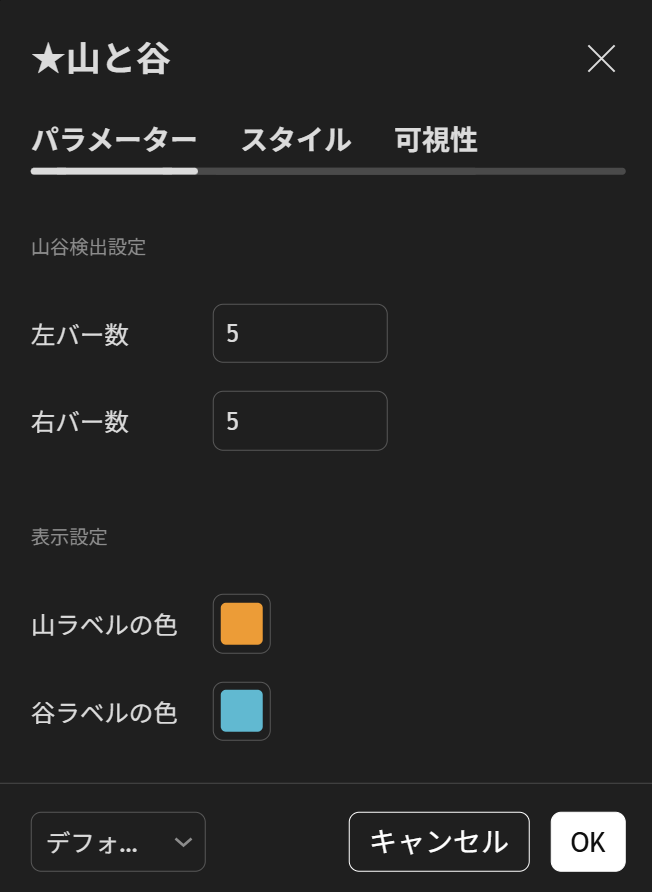
| 左バー数 | 5 | 山谷の大きさ(大きいほど大きな山谷のみ検出) |
| 右バー数 | 5 | 山谷の確定に必要なバー数(大きいほど確定が遅い) |
| 山ラベルの色 | オレンジ | 山(高値ピボット)ラベルの背景色 |
| 谷ラベルの色 | アクア | 谷(安値ピボット)ラベルの背景色 |
色やパラメータはすべて設定画面から変更できます。
パラメータの調整
左バー数・右バー数を変えることで、検出する山谷の大きさを調整できます。
| 設定 | 特徴 | 向いている場面 |
|---|---|---|
| 小さい値(2〜3) | 細かい山谷も検出。ラベルが多くなる | デイトレード、短期足 |
| デフォルト(5) | TradingView標準と同じバランス | 日足・4時間足 |
| 大きい値(10〜20) | 大きな山谷のみ検出。ラベルが少ない | スイングトレード、週足 |
アラートの設定方法
以下の2つのアラート条件が使えます。
- 山検出: 高値ピボットが検出されたとき
- 谷検出: 安値ピボットが検出されたとき
設定手順:
- チャート上で右クリック →「アラートを追加」
- 条件で本インジケーター(★山と谷)を選択
- 上記の条件を選択
- 通知方法(アプリ通知、メール等)を設定
スマホに通知を飛ばせば、重要な山谷の出現をリアルタイムで把握できます。
PineScriptコードの解説について
このインジケーターのPineScriptサンプルコードをnoteで公開しています。コードの中身を見たい方・カスタマイズしたい方はぜひご覧ください。
https://note.com/tradetech/n/nca1c25e07ac0
おわりに
以上、TradingViewで利用可能な「チャートの山と谷を可視化」でした。
山と谷のラベルがあると、トレンドの方向やサポレジの水準が直感的にわかるようになりますので、ぜひ試してみてください!