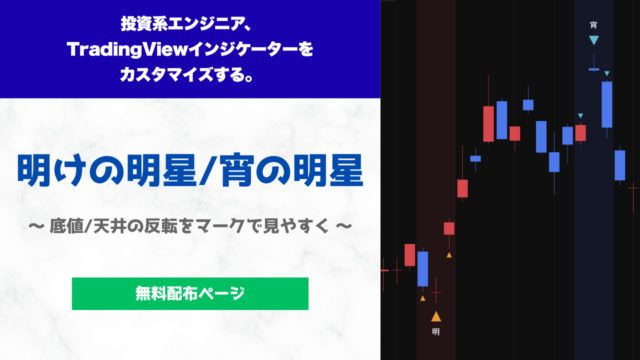
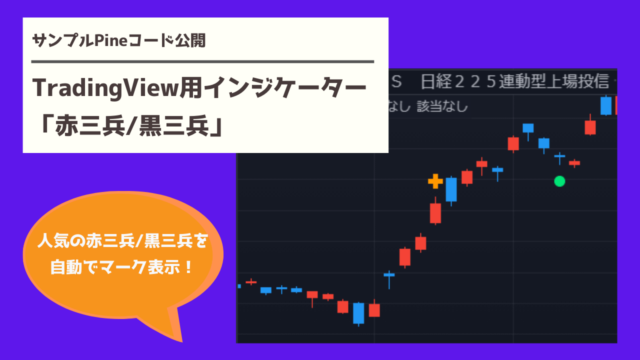
当メディアでは、しゅん@Trade Techが自作したTradingView用のオリジナルインジケーターを無料で配布しています。
これらの配布インジケーターは、TradingViewに標準で入っているインジケーター(移動平均線やRSIなど)とは追加方法が少し異なり、まず「お気に入り」に登録してから使う流れになります。
本記事では、配布しているインジケーターをお使いのTradingViewで表示するまでの手順を、画像付きで解説します。すべてTradingViewの無料プランで進められます。
標準搭載のインジケーターの追加・設定方法(パラメータや色の変更など)については、別記事「TradingViewチャートにテクニカル指標などを表示させる「インジケーター」の基本的な設定手順」で解説しています。あわせてご覧ください。
配布インジケーターをお気に入り登録して使う手順
1. 配布ページ(公開スクリプトページ)を開く
まず、使いたいインジケーターの配布ページを開きます。配布ページは、各インジケーターのブログ記事から開けます。
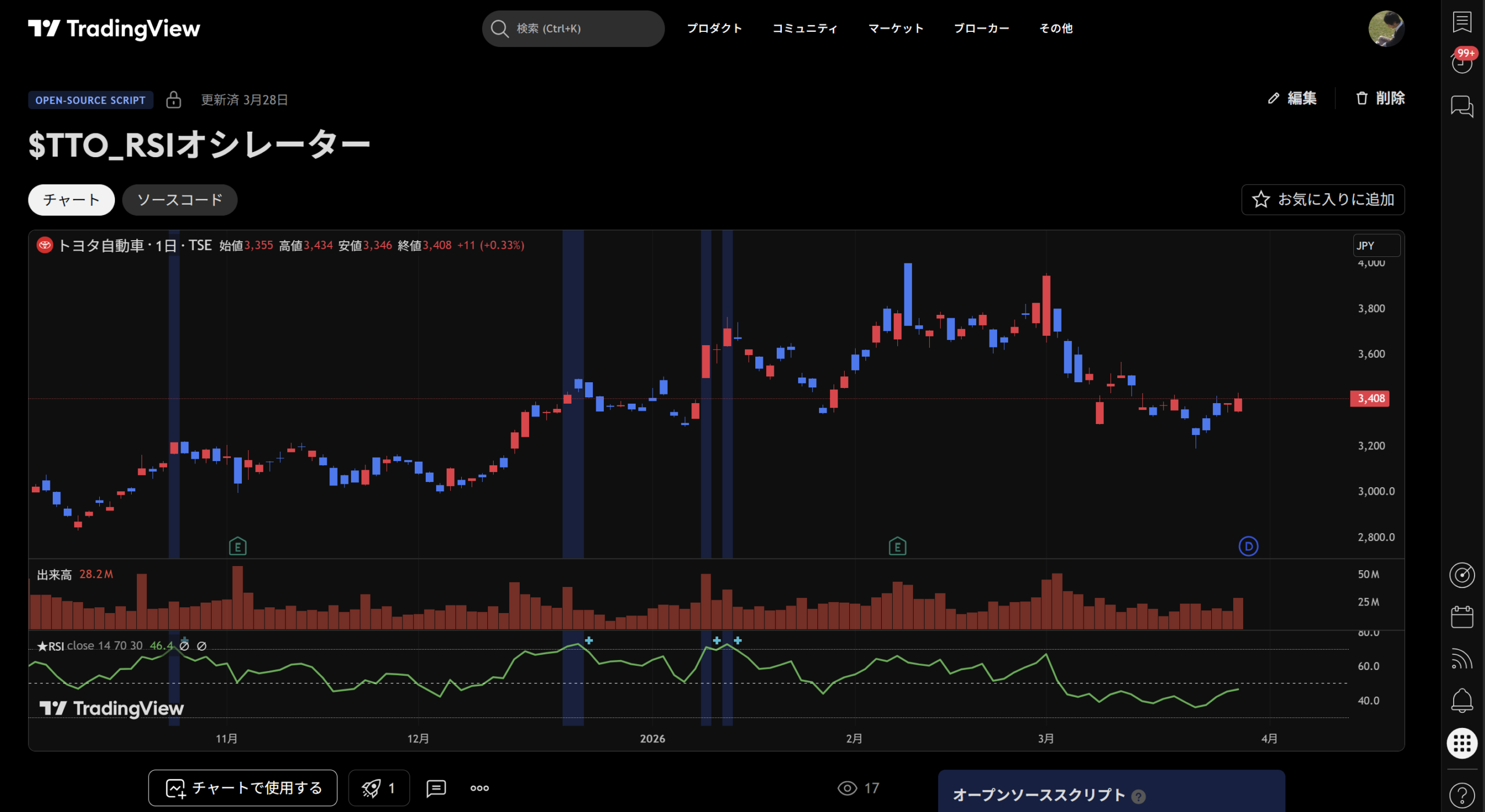
配布ページを開くと、以下のようなインジケーターの公開スクリプトページが表示されます。
2. 「お気に入り」に追加する
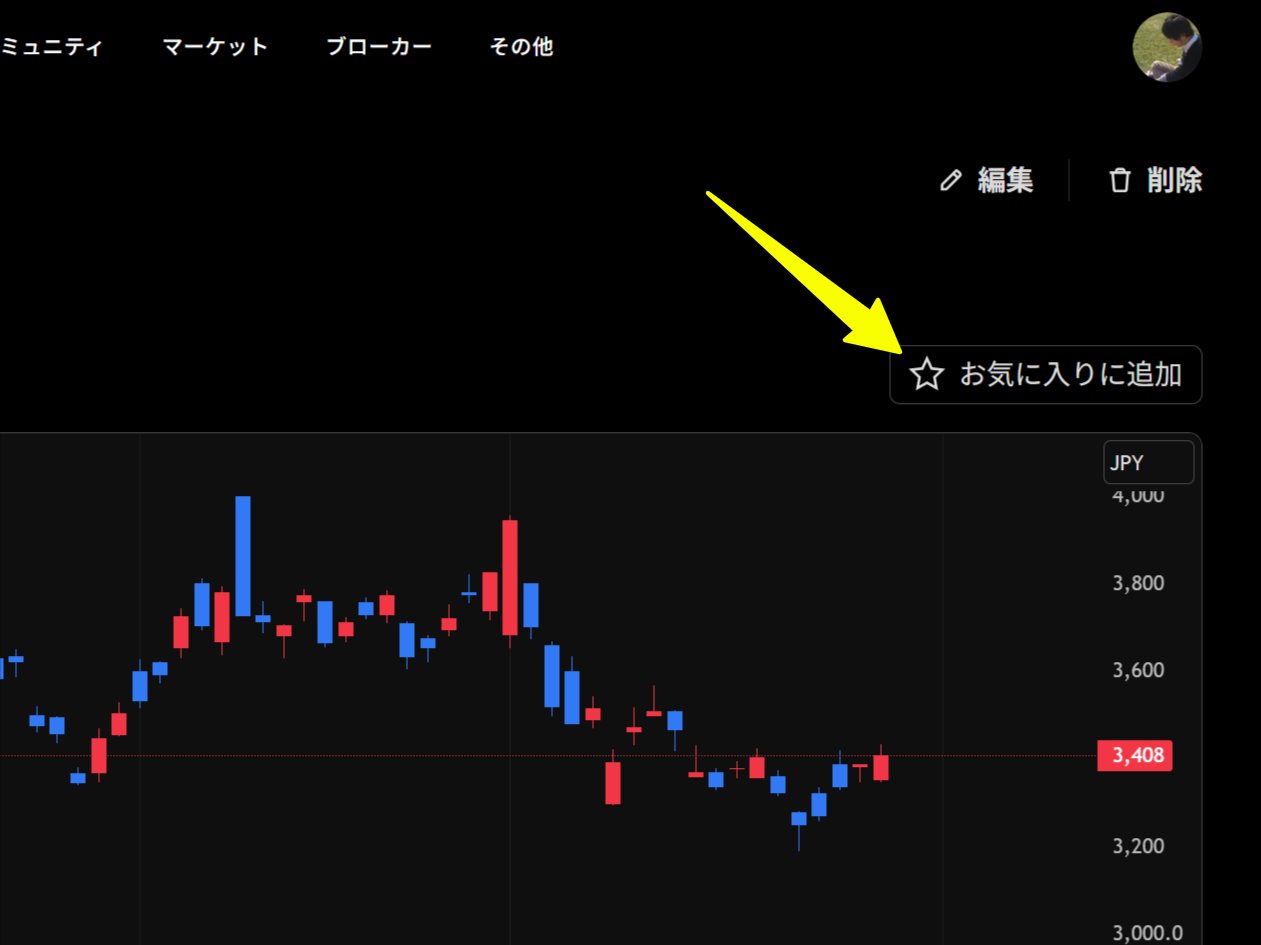
配布ページを開いたら、そのインジケーターを「お気に入り」に追加します。
画面右側にある「お気に入り」ボタン(★マーク)をクリックしましょう。これで、あなたのTradingViewから使えるようになります。
3. チャート画面で「インジケーター」を開く
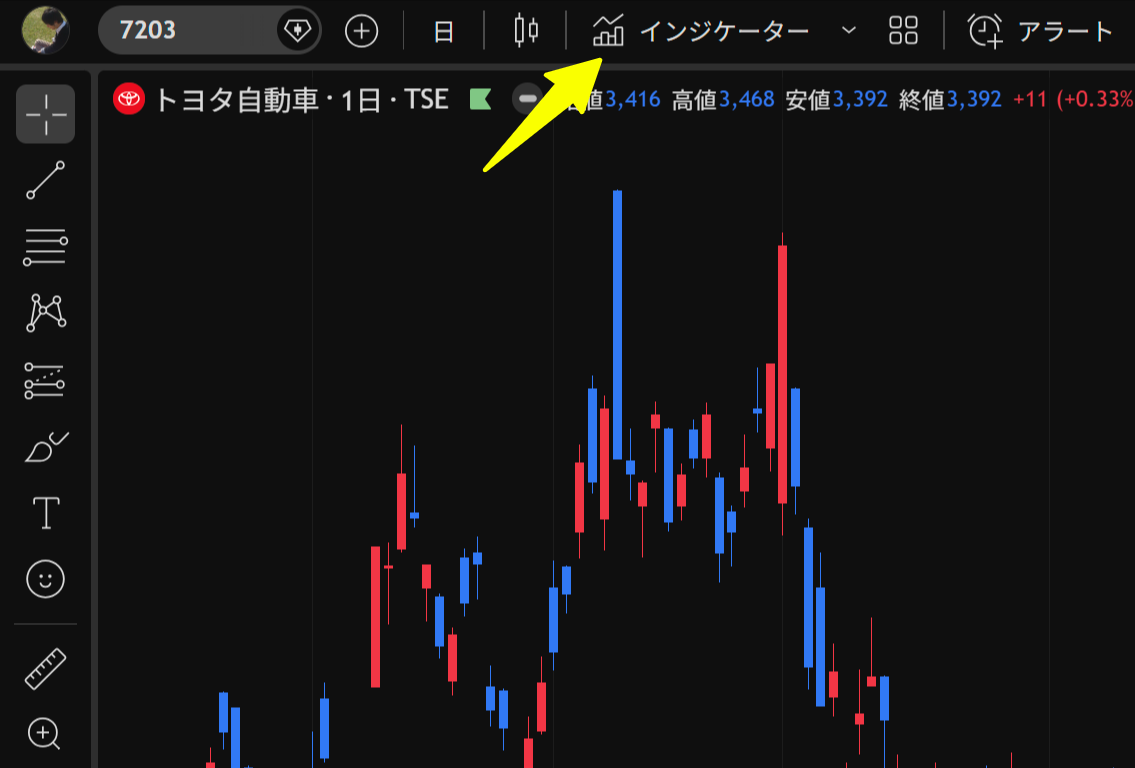
次に、TradingViewのチャート画面を開き、上部にある「インジケーター」をクリックします。
4. 「お気に入り」から選んで追加
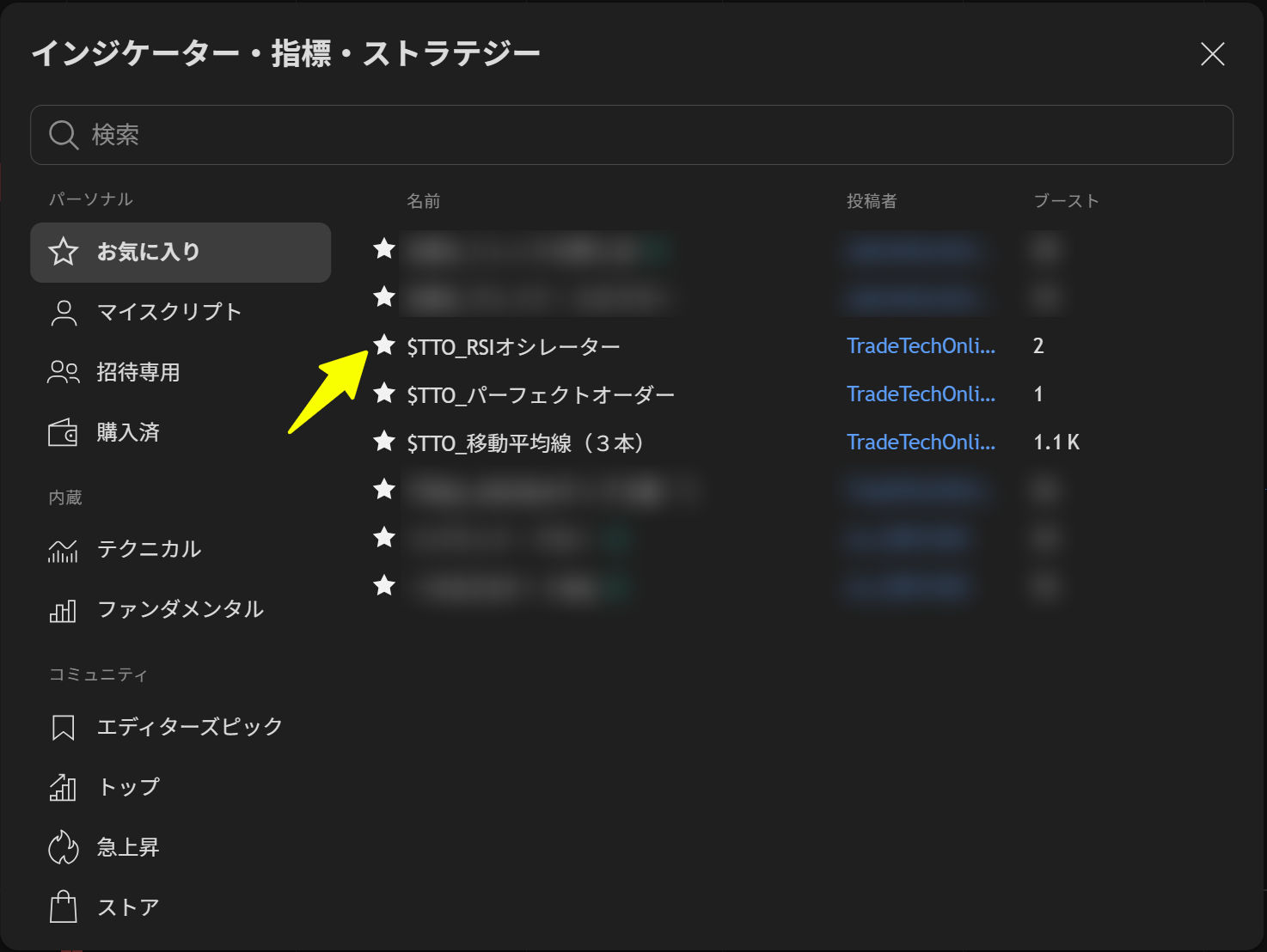
表示される画面の左メニューから「お気に入り」を選択すると、先ほどお気に入りに追加した配布インジケーターが表示されます。追加したいインジケーターをクリックしましょう。
5. チャートに表示完了
クリックすると、チャート上に配布インジケーターが表示されます。
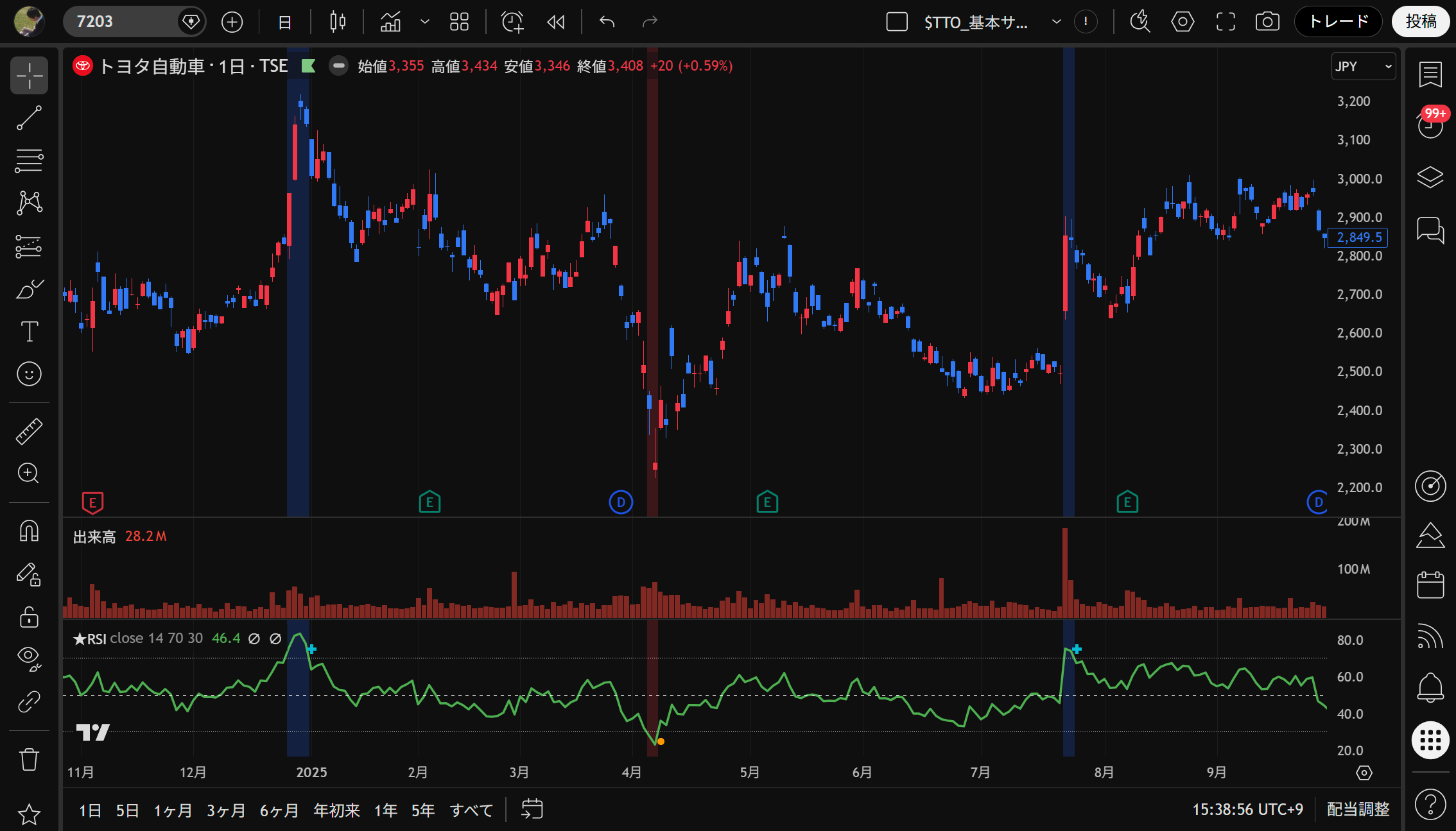
一度お気に入りに登録すれば、以降はいつでもこの「お気に入り」からワンクリックでチャートに表示できます。
パラメータ(期間の日数など)や線の色を自分好みに変えたい場合は、インジケーター名の歯車アイコンから設定できます。くわしくは「インジケーターの基本的な設定手順」をご覧ください。
おわりに
以上、当メディアで配布している自作インジケーターをTradingViewで使う手順をご紹介しました。
お気に入り登録さえしてしまえば、あとはワンクリック。まずは気になった1本を表示して、チャートがどう変わるか試してみてください。

コメント