ストキャスティクスは%Kと%Dの2本の線で、買われすぎ・売られすぎを判断するオシレーター系指標です。
TradingView標準のストキャスティクスインジケーターは、ファスト/スローの切替がわかりにくいのが大きな問題です。
パラメータが(14,1,3)ならファスト、(14,3,3)ならスローなのですが、数字の違いだけで見分けるのは初心者にはハードルが高く、よく質問をいただくポイント。また標準にはアラート機能もついていません。
そこで、設定画面から「ファスト」「スロー」をドロップダウンで切替でき、さらにシグナルをゾーン内のクロスだけに絞るかどうかもチェックボックスで選べるインジケーターを自作しました。ゾーンの背景色表示とアラート通知にも対応しています。
TradingViewで誰でも無料で使えるよう、以下の配布ページにて公開していますので、ぜひ試してみてください。
インジケーターの基本的な仕様
表示内容について
| 区分 | 表示 | 説明 |
|---|---|---|
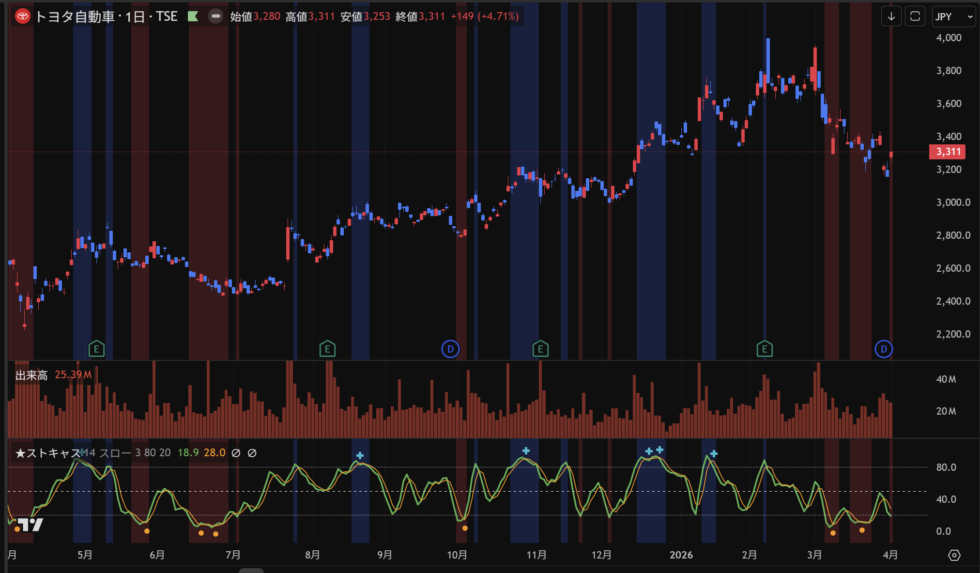
| グラフ表示 | %K線(緑) | スムージング済みの%K値 |
| グラフ表示 | %D線(オレンジ) | %Kの移動平均(シグナル線) |
| グラフ表示 | 水平線(白点線) | 80(買われすぎ)と20(売られすぎ)の閾値ライン、50(中間) |
| 背景色 | ゾーン背景色(2色) | 80以上で青(買われすぎ)、20以下で赤(売られすぎ)。メインチャートにも反映 |
| シグナル | 下降サイン(アクア✕) | %Kが%Dを下抜け(DC)。シグナルゾーン設定に連動 |
| シグナル | 上昇サイン(オレンジ●) | %Kが%Dを上抜け(GC)。シグナルゾーン設定に連動 |
ファスト/スローの違いについて
| 種別 | %Kスムージング | 特徴 |
|---|---|---|
| ファスト | 1(スムージングなし) | 感度が高く反応が早い。ダマシも多い |
| スロー(デフォルト) | 3 | 平滑化されて安定。一般的にはこちらを使う |
標準のストキャスティクスではパラメータの数字(14,1,3 / 14,3,3)で見分ける必要がありますが、本インジケーターではドロップダウンで「ファスト」「スロー」を選ぶだけです。
シグナルゾーンの違いについて
| 設定 | シグナル発生条件 | 用途 |
|---|---|---|
| ON(デフォルト) | 売られすぎゾーンでのGC / 買われすぎゾーンでのDC | 精度重視。ダマシが少ない |
| OFF | 位置に関係なくすべての%K/%Dクロス | シグナル頻度重視。トレンド中の押し目にも使える |
設定変更可能なパラメータ
| パラメータ | デフォルト | 説明 |
|---|---|---|
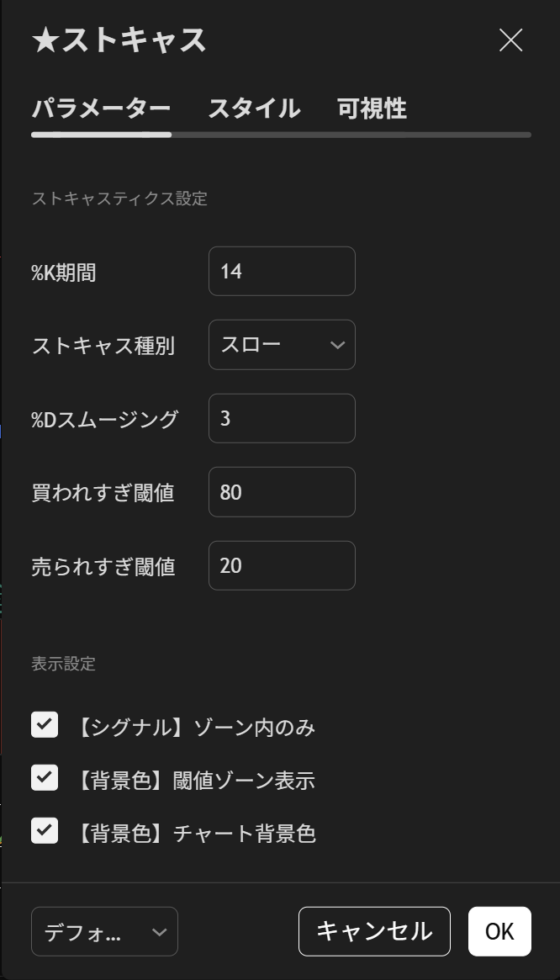
| %K期間 | 14 | ストキャスティクスの期間 |
| ストキャス種別 | スロー | ファスト/スロー切替(%Kスムージングを自動設定) |
| %Dスムージング | 3 | %Dの平滑化期間 |
| 買われすぎ閾値 | 80 | 買われすぎ判定 |
| 売られすぎ閾値 | 20 | 売られすぎ判定 |
| シグナル ゾーン内のみ | ON | ONでゾーン内クロスのみ、OFFで全クロス |
| 背景色表示 | ON | サブチャートの背景色ON/OFF |
| チャート背景色 | ON | メインチャートの背景色ON/OFF |
グラフ設定
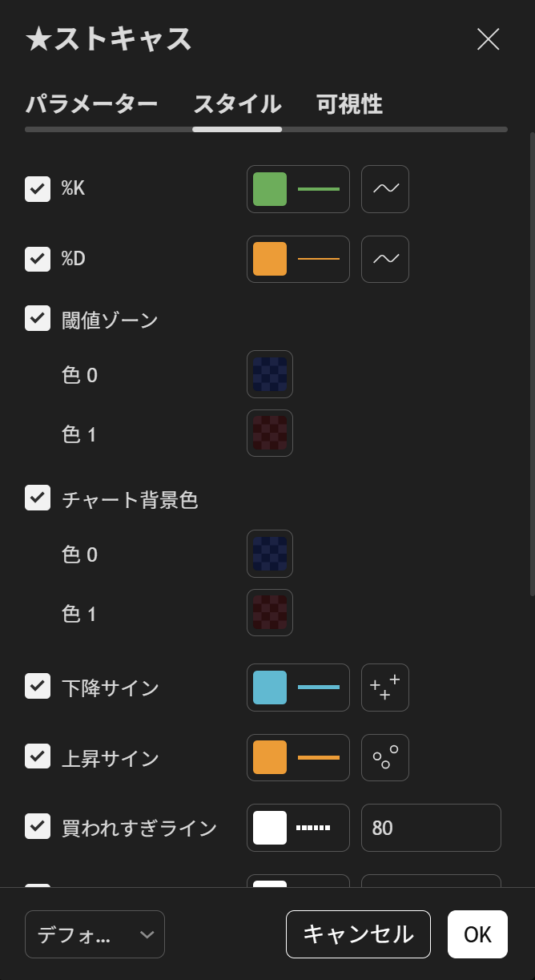
| 項目 | デフォルト | 説明 |
|---|---|---|
| %K | 緑・太さ2 | %K線 |
| %D | オレンジ・太さ1 | %D線(シグナル線) |
| 買われすぎライン | 白点線 | 80の閾値ライン |
| 売られすぎライン | 白点線 | 20の閾値ライン |
| 中間ライン | 白破線 | 50の中間ライン |
| 下降サイン | アクア・✕マーク | DC発生時に表示 |
| 上昇サイン | オレンジ・●マーク | GC発生時に表示 |
色やスタイルはすべてグラフ設定画面から変更できます。
アラートの設定方法
以下の2つのアラート条件が使えます(シグナルゾーン設定に連動)。
- ストキャス下降シグナル: %Kが%Dを下抜け(DC)
- ストキャス上昇シグナル: %Kが%Dを上抜け(GC)
設定手順:
- チャート上で右クリック →「アラートを追加」
- 条件で本インジケーター(★ストキャス)を選択
- 上記の条件を選択
- 通知方法(アプリ通知、メール等)を設定
スマホに通知を飛ばせば、チャートを見ていなくてもタイミングを逃しません。
PineScriptコードの解説について
このインジケーターのPineScriptサンプルコードをnoteで公開しています。コードの中身を見たい方・カスタマイズしたい方はぜひご覧ください。
https://note.com/tradetech/n/n28d6ed967e8a
おわりに
以上、TradingViewで利用可能な「ストキャスティクス」でした。
ファスト/スローの切替やシグナルゾーンの設定で、自分のトレードスタイルに合わせた使い方ができます。ぜひ愛用ください!