毎年11月に実施されている、TradingViewの年間プランが超お得になるブラックフライデーセールが今年も実施されます!
今年(2025年)は以下の期間で開催される予定です:
【2025年 ブラックフライデーセール】
2025/11/21(金)17時 ~2025/11/29(土)17時
【2025年 サイバーマンデーセール】
2025/11/29(土)17時 ~2025/12/3(水)17時
※ブラックフライデーセールとサイバーマンデーセールは全く同じ内容なので、実質12/3までのセール
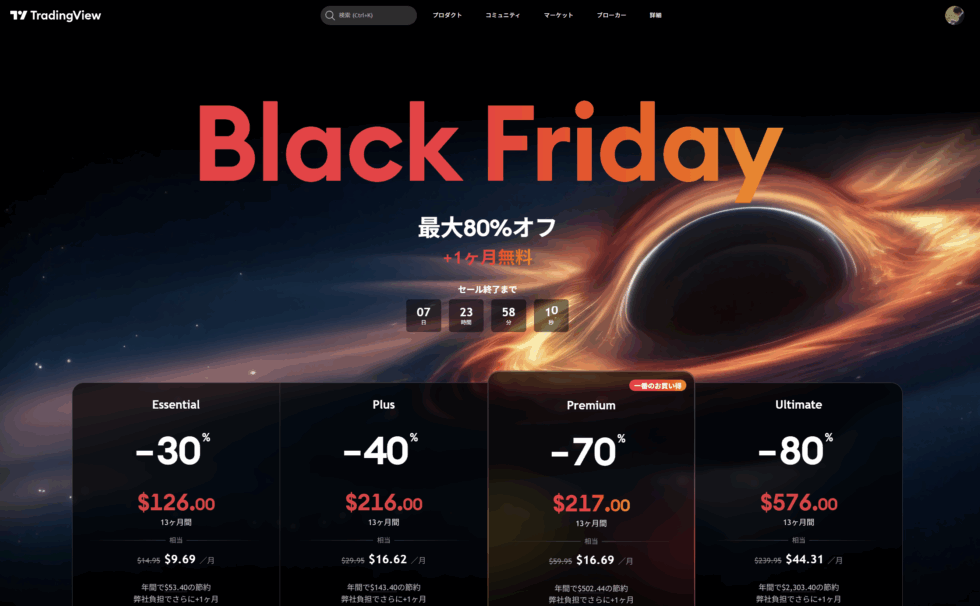
毎年、年間プランの購入が最大80%OFF(+1ヶ月分無料でついてくる)になるオトクすぎるセール。今後もずっとTradingViewを使い続ける予定なら、絶対このセール中に購入するべきです。
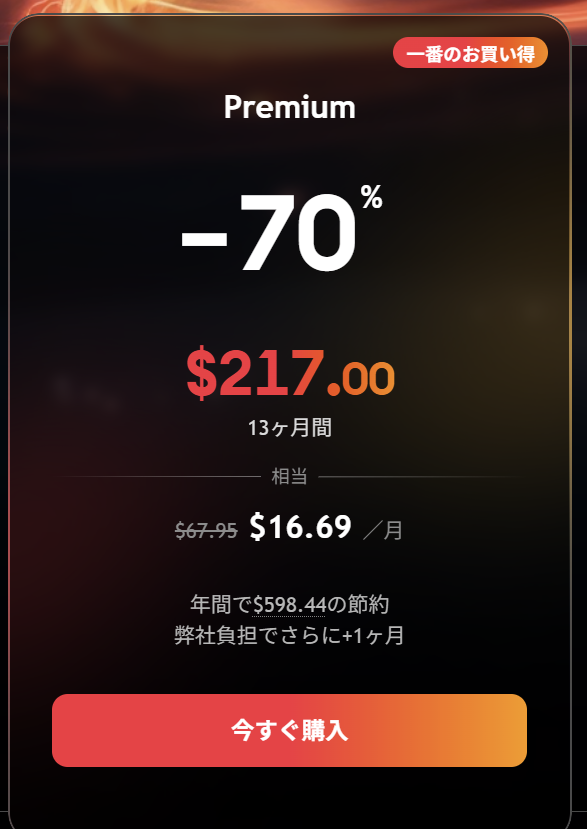
特にブラックフライデーセールでは「Premiumプラン」の年間契約がオトク!通常価格の70%引きというとんでもないオトク度です。(「70%の価格になる」ではありません、「70%の割引」です。笑)
こちらのブラックフライデーセールですが、これから初めてTradingViewを使う方だけでなく、すでに無料プランで利用中の方や、Essential/Plus/Premiumなどの有料プランを契約済みの方にとっても、お得なセールスです。
ただ、セールの仕組みが若干複雑なのと、TradingViewのプランごとに何がどう変わるのかよく分からない・・という方も多いと思います。
そこで本記事では、ブラックフライデーセールで賢く契約する方法について、完全解説します!
・セール期間と割引内容
・プラン別のTradingView機能比較
・あなたに最適なプランの選び方
・新規登録や追加契約など、タイプ別の具体的な契約手順
➡️ YouTube動画でも本記事と同様の内容を詳しく解説しています
2025年ブラックフライデーセール概要
開催期間と割引率
2025年のセールは以下の期間に実施されます。(TradingView公式の発表です)
【2025年 ブラックフライデーセール】
2025/11/21(金)17時 ~2025/11/29(土)17時
【2025年 サイバーマンデーセール】
2025/11/29(土)17時 ~2025/12/3(水)17時
例年どおり、前半がブラックフライデーセールで後半がサイバーマンデーセールになります。割引率など内容は全く変わりません。
※ちなみに17時スタートの理由は、米国のパシフィックタイム(PTS)における0時と合わせているためだと思います
割引対象の有料プラン
割引対象になるのはTradingView有料プランの「年払い契約」のみです。
「月払い契約」や「リアルタイムデータ購読」には適用されませんのでご注意ください。(実際には1ヶ月分のボーナスが付いて13ヶ月分の利用期間が加算されます)
ちなみに以前は有料プランの名前が「Pro/Pro+/Premium」だったのですが、現在は「Essential/Plus/Premium」という名前に代わっています。
またさらにプロ向けの「Ultimate」というプランも新設されましたが、こちらは他に比べてかなり金額も高く、個人で利用する場合はあまり使わないと思いますので、Premiumプランまでの検討でよいかと思います(詳細は後述)
プラン別の価格比較
実際どのくらいオトクになるのか?も気になる点だと思いますので、以下プランごとの割引率です。
(※1ドル155円として換算)
| プラン名 | 通常(月払い) | 割引率 | 割引後の価格 | どのくらい オトク? |
| Essential | $14.95/月 (2,317円/月) | 30%OFF | $126.00 (19,530円) | $53.40 (約8,277円の割引) |
| Plus | $33.95/月 (5,262円/月) | 40%OFF | $216.00 (約33,480円) | $191.40 (約29,667円の割引) |
| Premium | $67.95/月 (10,532円/月) | 70%OFF | $217.00 (約33,635円) | $598.44 (約92,758円の割引) |
| Ultimate (参考) | $239.95/月 (37,192円/月) | 80%OFF | $576.00 (約89,280円) | $2,303.40 (約357,027円の割引) |
表を見れば一目瞭然ですが、Premiumプランが月々支払うより9万円くらいオトクになります!
今後もTradingViewを継続利用する予定であれば、契約しない手はありませんね。
また注目すべきは、PlusプランとPremiumプランがほぼ変わらない価格になる点。Plusプランに契約済みの方や検討されている方は、ブラックフライデーセールで契約するならPremiumプランにしておいた方が良いですね。
TradingView公式も、ブラックフライデーセールではPremiumプランを「一番のお買い得」としていますので。
Premiumプラン契約済みの方も追加購入可能
すでにPremiumプランへ加入済みの方も、ブラックフライデーセールで申し込むことができます。
この際に重要なのが、まだ利用日数が残っている場合でも追加で1年分の利用権が付与される点です。
例えば利用日数が50日残っている場合、ブラックフライデーセールに申し込むことで、50+365=415日利用可能になるというわけです。
Webサービスによっては「次回の1年分が割引になる」といった仕組みも多いですが、TradingViewは契約時期に関わらず1年分きっちり利用日数が増えるので安心です。
(利用日数の調べ方は、本記事の後半で手順解説しています)
プランのアップグレードも利用日数が自動調整
すでにEssensial/Plusのプランに契約中の方も、同じプランか上位プランへのアップグレードに、ブラックフライデーセールを利用できます。
プランをアップグレードする際は、残っている利用日数がアップグレード後のプランに自動変換されます。
例えばEssentialプランで40日分の利用権が残っている状態で、Premiumプランにアップグレードする場合は、価格が4倍になるので「Essential 40日 → Premium 10日」に自動変換され、さらに追加で1年分のPremiumプラン利用日数が付与される・・という仕組みです。
と、色んなパターンがありますが、まだ未登録の方でも、すでに無料プランや有料プランに契約中の方でも、お得な年間契約ができるのがブラックフライデーセールということになります!
機能別の無料/有料プラン比較
さてこんな風にオトクすぎるブラックフライデーセールですが。
TradingViewの有料プランに、あなたに必要ななければ意味がありませんよね?
そこでここからは、本セールで有料プランの新規契約またはアップグレードを検討している方向けに、「有料プランにするとどんな機能が使えるようになるのか?」について解説します。
TradingViewには、無料の「Basic」プランと、3つの主要有料プラン「Essential/Plus/Premium」、そしてプロフェッショナル向けの「Ultimate」があります。
TradingViewの公式ページにはプランごとの比較表がありますが、かなり細かくてややこしいです。有料プランになってから利用可能になる機能もあれば、無料プランでも使えるが有料プランになると利用可能な制限数が増えるものもあります。
ここでは分かりやすいように、無料プランと有料プランの違いを比較しながら、主要な機能別にご紹介していきます。
リアルタイムデータ購読は有料プラン必須
まず大前提として、TradingViewは「リアルタイムデータ」の扱いがちょっと特殊です。
無料プランで利用を始めた際は、チャートデータは最大20分遅れの表示となります。
デイトレードなどで場中のリアルタイムな値動きを確認したい方は、リアルタイムデータの購読が必須になります。
リアルタイムデータ購読はマーケットごとに月額料金が決まっています。日本株を扱う東証のデータであれば月$3と低価格なのですが、このリアルタイムデータ購読に申し込むには「有料プランが必須」となっています。
つまり、無料プランのままリアルタイムデータは購読できず、Essentialプラン以上に契約したうえで、別途リアルタイムデータ購読に申し込む必要があります。(手順については本記事の後半で解説)
チャート関連
メインとなる、チャートとインジケーターに関して。
広告の表示
無料プランだとチャート下に広告が表示されますが、有料プラン以降は消えます。
インジケーターの数
無料プランだとチャートに設定できる個数が2つまでになります。
例えば移動平均線1本とMACDなどのオシレーターを1つ入れれば、それで上限に。
多くのインジケーターを使って分析したい方には、ちょっと足りないかも。
チャート&チャートレイアウトの最大数
無料プランだとチャートは1つしか使えませんが、有料プランだと2~16個の表示が可能になります。
異なる足種チャートを並べて表示したり、複数の銘柄を同時監視したい場合に便利です。
また、チャートレイアウトというのはTradingViewにおける「1ページ」です。
無料プランだと1つのみですが、有料プランだと複数~無制限に利用できるようになります。
「複数銘柄監視用」「デイトレ用」「指数確認用」などなど、チャートレイアウト後に異なる設定を保存できるのが便利。
任意の日中足チャートや秒足チャートが利用可能に
日中足チャートについては無料プランでも利用できますが、予め決められた数の時間足や分足しか使えません。(5分足、1時間足、など)
ちょっと特殊な数の足(3分足など)を使うには、Essentialプラン以上が必要です。
またPremiumプラン以上だと、秒足チャートも利用可能になります。
表示可能な過去チャート期間
アップグレードするにつれて、過去にさかのぼって表示できる期間が増えていきます。
チャートデータのエクスポート
Plusプラン以上だと、ローソク足チャートをCSVデータとしてエクスポートできます。
ExcelやPythonなどで分析したい方には、結構重宝するはず。
ウォッチリストとスクリーナー
銘柄管理に便利な、ウォッチリストとスクリーナーの比較もしてみます。
ここは結構、有料プランで強化される機能が多いです。
ウォッチリストの登録可能銘柄数とリスト総数
無料プランだと、利用可能なウォッチリストは1つだけで、しかも最大30銘柄までしか登録できません。
Essentialプラン以上にすれば、リストは無限に作れるようになり、1リストあたり最大1,000銘柄まで登録可能になります。
スクリーナーの自動更新
スクリーナーは通常、手動で設定変更したり更新ボタンをクリックすることで最新の状態になりますが、Essentialプラン以上では最短10秒おきの自動更新ができます。
場中のリアルタイムに近い結果を確認したい場合には便利です。
日中足データによるスクリーニング
無料プランだと日足以上のデータでしかスクリーニングできませんが、Essentialプラン以上では分足など日中足のデータでもスクリーニングできるようになります。
インポート/エクスポート機能
Essentialプラン以上だと、ウォッチリストや株式スクリーナーの一覧を、一括インポート/エクスポートできるようになります。
Excelなどと組み合わせると、非常に便利です。
アラート関連
TradingViewで最も便利な機能の1つ、アラート通知。
こちらは無料プランだとかなり制限あるので、本格的に使うなら有料プランがおすすめ。
利用可能なアラート数
無料プランで利用できるアラートは「価格アラート(一定価格に到達したら通知、など)」のみです。設定可能な数も最大3つまでになります。
Essentialプラン以降になると、設定可能なアラート数が増えていきます。またインジケーターやストラテジーの条件を利用したアラート設定も可能に。
ウォッチリスト単位のアラート
こちらは最近追加された、超強力な機能です。
通常のアラートは「指定銘柄の指定足種チャート」に対して設定しますが、こちらはウォッチリスト内の銘柄すべてに対してアラートが機能します。
ウォッチリストの中で条件に該当した銘柄(最大1,000銘柄!)を通知できるようになります。
有効期限が無制限に
無料プランだとアラートの有効期限が1ヵ月です。設定から1ヵ月経過すると自動で停止状態になり、手動で再開する必要があります。
EssentialとPlusプランでは2ヵ月まで増え、Premiumプラン以上になれば無制限となり、停止→再開の手間が無くなります。
Webhook通知
こちらはやや技術者向けですが、Essentialプラン以上だとアラート通知をスマホやメールだけでなく、Webhookで飛ばすことができます。
例えばSlackやDiscordなどといったチャットツールに通知させるなど、使い方は無限大(?)です。
その他
ディープバックテスト(期間を指定したバックテスト)
チャートにストラテジーを設定してバックテストを実施する場合、通常だと表示されるチャート期間全体でのテストになります。
Premiumプラン以上になると「ディープバックテスト」と呼ばれる機能が追加され、より過去にさかのぼった期間まで検証できるのと、日付範囲を指定した検証も可能になります。
自作スクリプトの公開
PineScriptを覚えるとインジケーターやストラテジーを自作できますが、TradingViewではこれらを配布可能な状態で公開することもできます。
プログラムコードも公開した状態で配布する場合は無料プランでも可能ですが、コードが見れない状態で配布したい場合はEssentialプラン以上が必要です。
また、自分が許可したユーザーしか利用できない「招待専用インジケーター」として公開したい場合は、Premiumプラン以上が必要です。
カスタマーサポートの優先度
TradingViewの操作などで不明な点があれば、公式サポートにチャットで質問ができます。画像キャプチャーなども送れるので使いやすいです。
ただこちらのサポートの返信については、より上位のプランに契約している方が優先されます。
混み合っている期間などは、下位のプランだと返信に数日要する場合もあるようです。
(とはいえ最近はAIチャットを導入しているのか、以前より回答速度が上がっている気がします)
あなたに最適なプランは?目的別プラン選びガイド
ここまで機能ごとにプラン別の比較を紹介しました。
次はあなたにとってどのプランが最適なのか?を見つけやすいように、「プランごとに開放されたり制限数が増える機能」をまとめました。★をつけているのが特に個人的おすすめ機能。
Essentialプランで追加される主な機能
無料プランからEssentialプランへのアップグレードで、最も多くの機能が開放されます。
以下のうち1つでも利用してみたい方は、Essential以上の有料プラン契約がおすすめ。
・広告を非表示にしたい
・最大2個のチャート表示
・インジケーターを3つ以上追加 ★
・チャートレイアウトを無制限利用 ★
・特殊な日中足チャートの利用(3分足など)
・無制限のウォッチリスト+最大1,000銘柄登録 ★
・時間足/分足のスクリーナー ★
・スクリーナーの自動更新 ★
・ウォッチリストやスクリーナーのインポート/エクスポート
・インジケーターやストラテジーのアラート設定+設定可能数の拡張 ★
・アラートのWebhook通知
・コードを保護したインジケーターの公開
・リアルタイムデータのチャート(※別途リアルタイムデータ購読の追加契約が必要) ★
「インジケーターをもっと設定したい」「銘柄をもっとたくさん管理したい」といった理由で、Essentialプランの利用を始める方が多いかなと思います。
Plusプランで追加される主な機能
さらにPlusプランから利用可能になる機能もあるので、以下のうち1つでも利用したい方は、Plusプラン以上が必要です。
ただ今回のブラックフライデーセールならPremiumプランとほぼ料金変わらないので、Premiumプランを契約する方がオススメ。
・最大4個のチャート表示
・チャートデータのエクスポート
Premiumプランで追加される主な機能
有料プランの中でも、Premiumプラン以上から利用可能になる協力な機能は多いです。
以下の機能のうち1つでも使ってみたい方は、Premiumプラン以上をおすすめします。
・最大8個のチャート表示
・有効期限なしで最大400個のアラート ★
・ウォッチリスト単位のアラート ★
・秒足チャート(+アラート)
・ディープバックテスト(期間を指定したバックテスト)
・招待専用インジケーターの公開
特に「ウォッチリスト単位のアラート」と「秒足チャート」は、他のチャート分析ツールになかなか無い機能なので、かなり価値は高いかと思います。
ブラックフライデーで有料プランに申し込む具体的な手順
ここまで、機能別やプラン別にTradingViewの機能を紹介してきました。
もしあなたが利用したい有料プランが見つかった場合は、以下の手順でブラックフライデーセール中の契約(購入)を進めてみてください!
Step1. ブラックフライデーセールの特設ページを開く
以下のボタンをクリックして、ブラックフライデーセールの特設サイトを開いてください。(セール終了時は通常の登録ページになりますが、登録手続きは進められます)
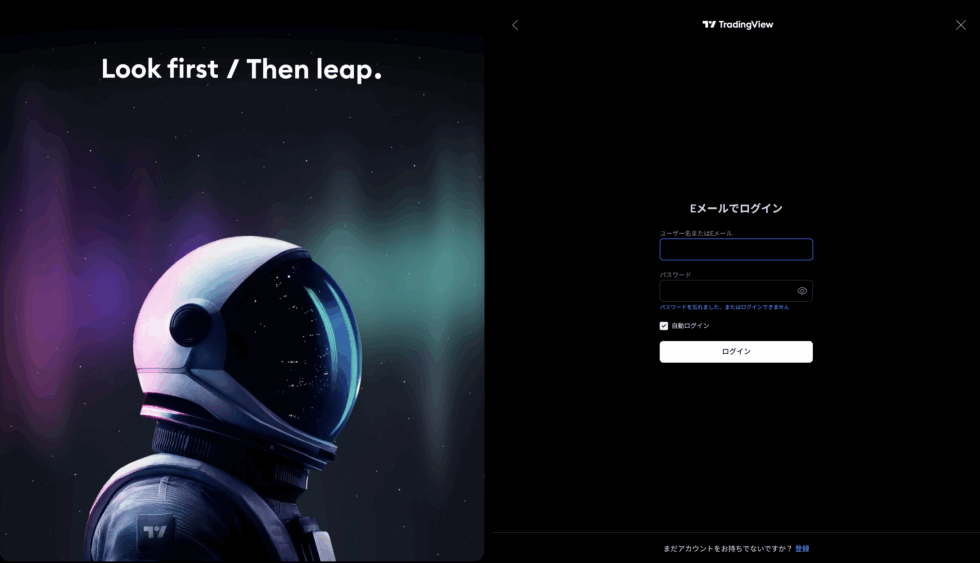
以下のようなページが表示されますので、アカウント未作成の場合は下部にある「まだアカウントをお持ちでないですか?登録」をクリックして、登録手続きを進めていきます。(※アカウント作成済みの方はいつも通りログインし、Step2は飛ばしてStep3に進んでください)
Step2. アカウントの新規登録
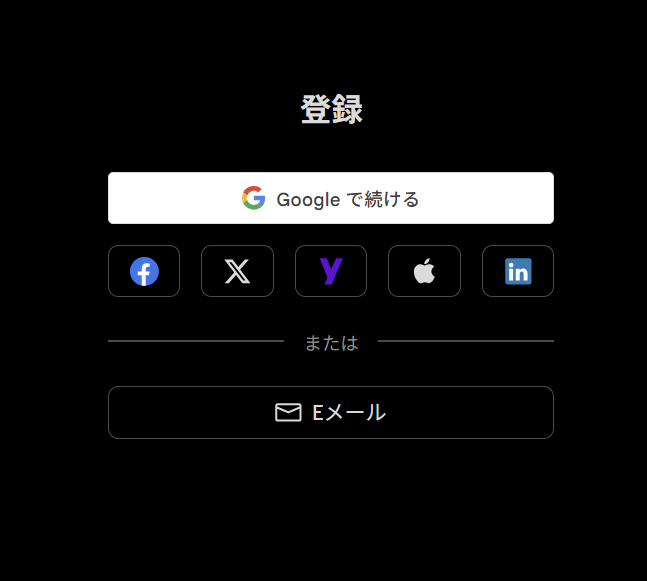
新規登録はメールアドレスやGoogleアカウントなど、いくつかの方法で行えます。ここではメールアドレスで登録してみましょう。「Eメール」をクリックしてください。
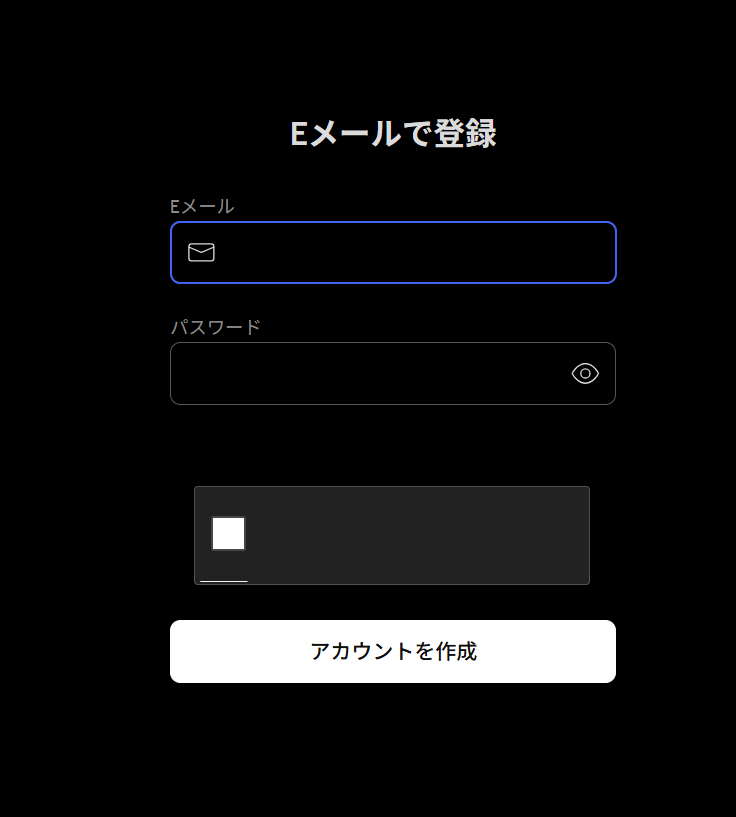
メールアドレスとパスワードを入力し、「私はロボットではありません」にチェックを入れて、「アカウント作成」ボタンをクリック。
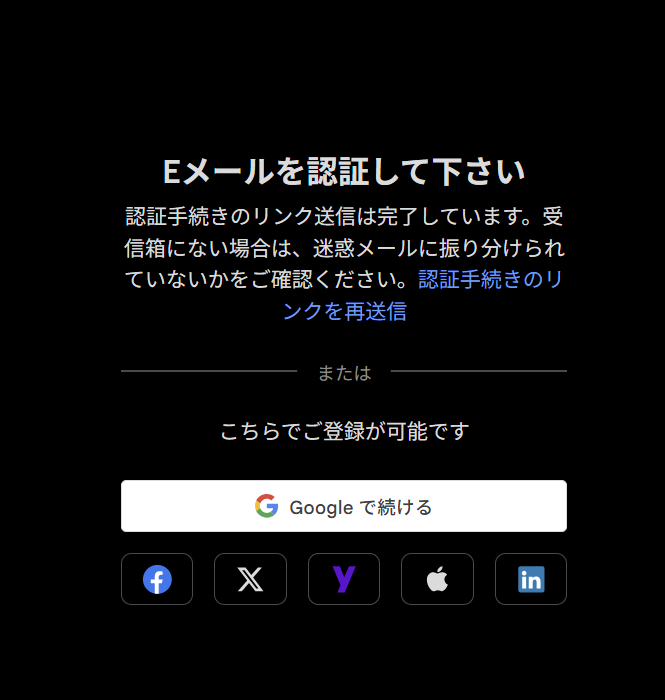
以下のような表示がされると、仮登録が完了しています。入力したメールアドレスにTradingViewから確認メールが届くので、確認しにいきましょう。
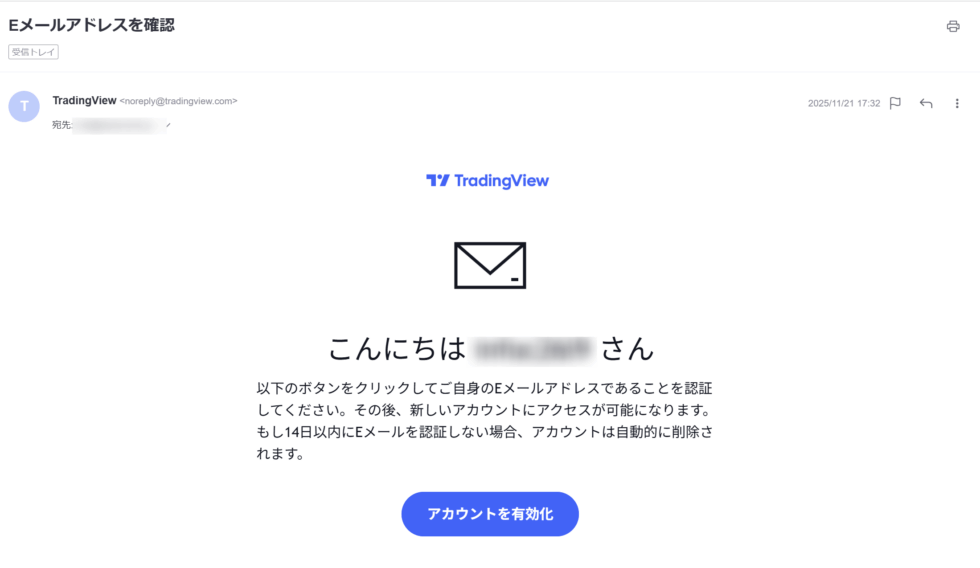
こんな感じのメールが届きます。「こんにちは、●●さん」の部分はメールアドレスを元にランダムで仮作成されたものなので気にせず、「アカウントを有効化」ボタンをクリックしましょう。
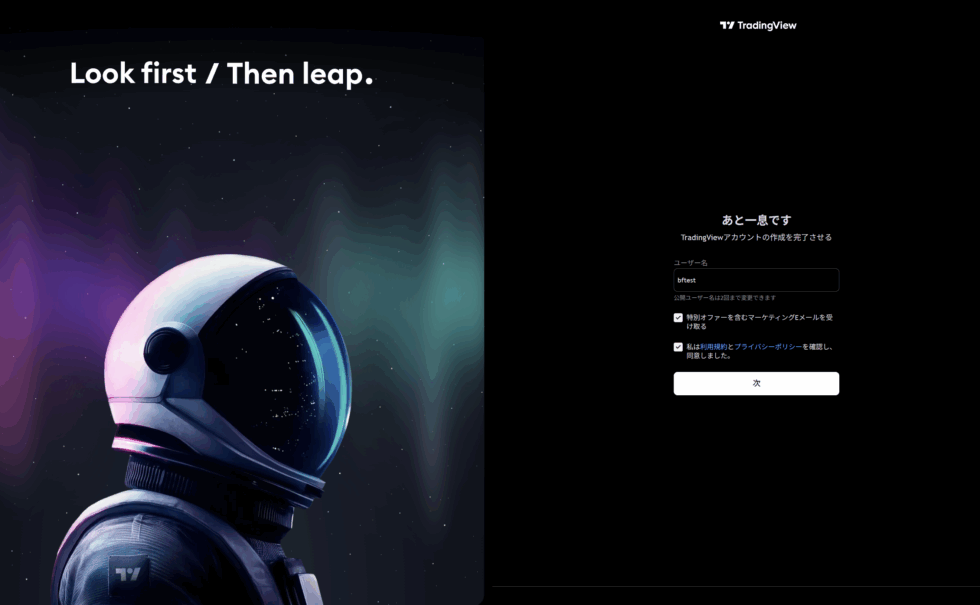
再びTradingViewに戻り、「あと一息です」と表示されます。最後にTradingViewで利用する「ユーザー名」を入力し、チェック2つを任意で入れて「次」ボタンをクリック。
すると、ブラックフライデーのページに移動します。ちょっと分かりづらいですがこの時点で既に無料アカウント登録は完了しています。スクロールするとプラン選択が表示されますが、こちらではなくページ上部右にある「オファーを確認」ボタンをクリックしましょう。
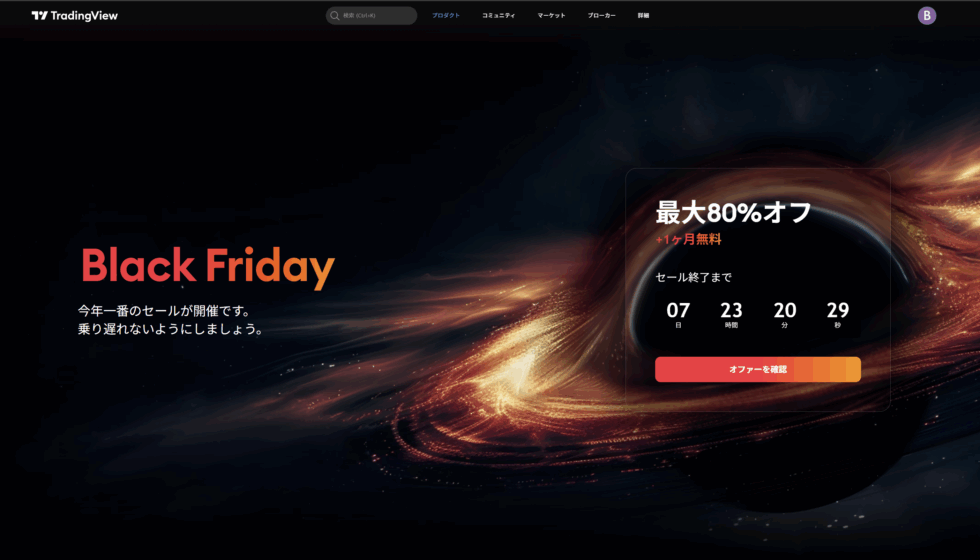
するとまた、ブラックフライデーの特設ページに戻りますので、もう一度購入したいプランの「今すぐ購入」ボタンをクリックしましょう。
Step3. 契約するプランの確認
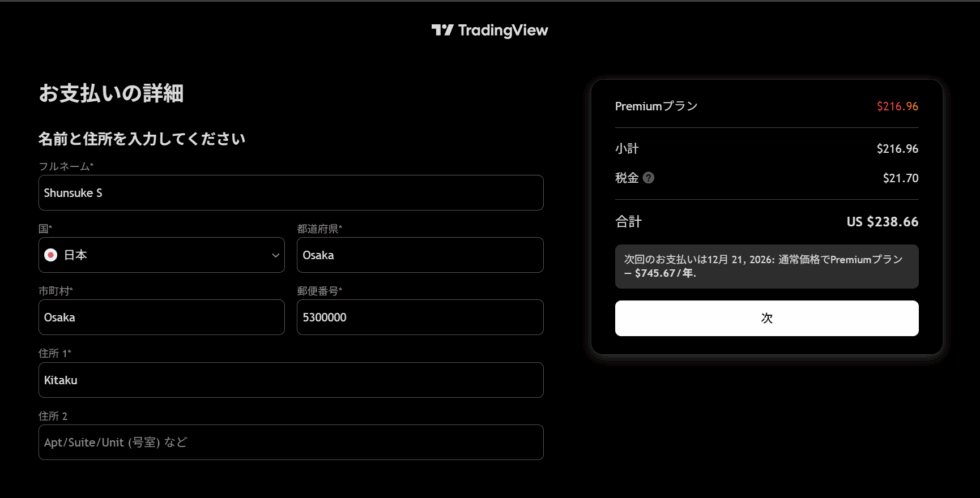
次に購入確認ページが表示されます。右側に選択したプランと支払金額が表示されています。問題なければ左側に必要情報を入力していきます。郵便番号を入れると日本の税金が加算されます(名前や住所は英語入力になります)
確認して「次」ボタンをクリックしましょう。
続いて支払い方法の選択ページです。クレジットカードの他、GooglePayやPaypal、暗号資産も利用可能です。入力完了したら「購入を完了する」をクリックすれば完了です。
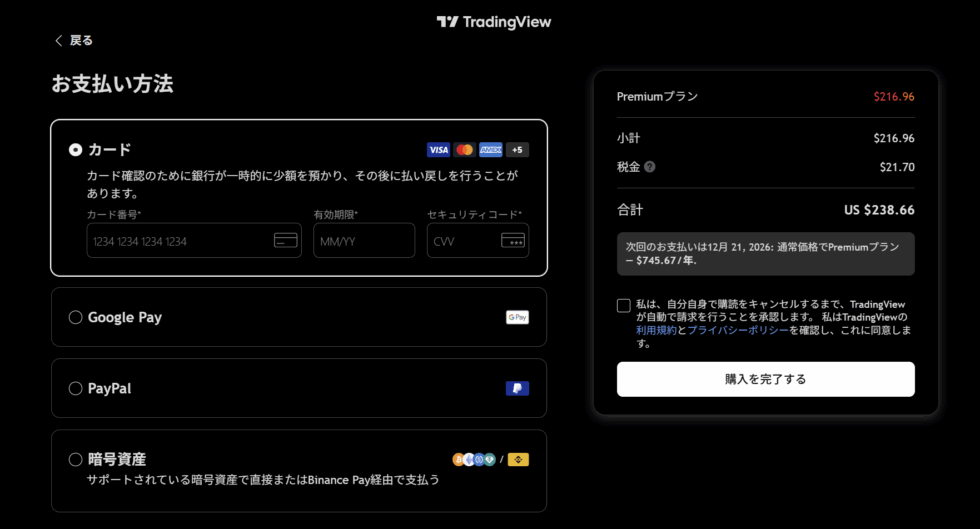
Step4. リアルタイムデータ購読にも申し込む(任意)
続いて「追加市場データのお申込み」ページが表示されます。TradingViewは市場ごとに別途「追加市場データ」というものを申し込まないとデータ遅延が発生します。(東証なら20分遅れ、など)
デイトレなどで場中のリアルタイム株価チャートを利用したい場合は、こちらも併せて申し込む必要があります。(月に2~3ドル程度です)
まずは左上にある「国の選択」をクリックして、日本を選びましょう。
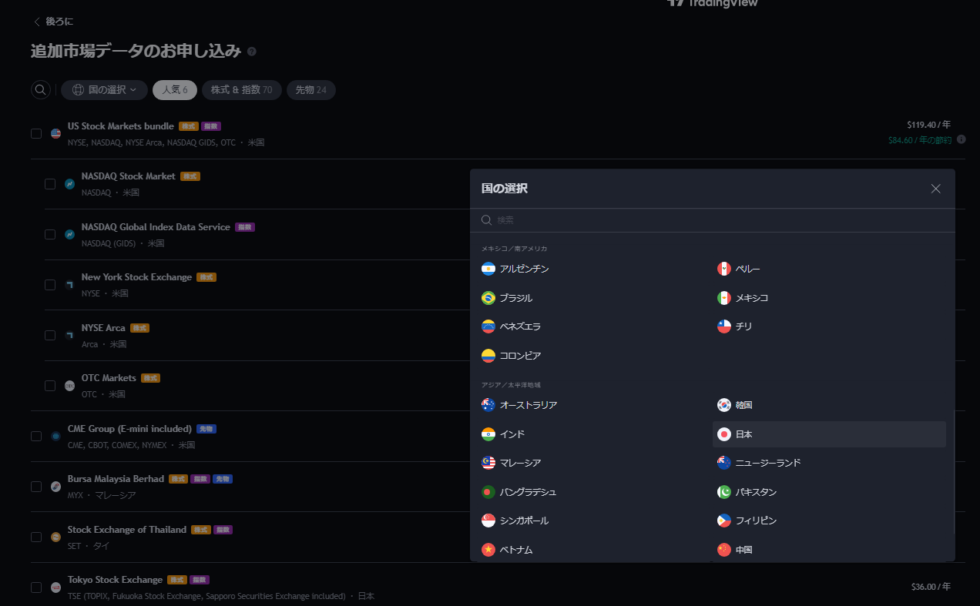
いくつかの市場が表示されますので、リアルタイムデータを利用したい市場を選んでください。国内株式やETFのみであればTSEやNSE、さらに先物も見たければOSEも、といった感じです。
| Tokyo Stock Exchange | 東京証券取引所(TSE) | 株式、ETFなど | 36ドル/年 |
| Nagoya Stock Exchange | 名古屋証券取引所(NSE) | 株式、ETFなど | 24ドル/年 |
| Osaka Exchange | 大阪取引所(OSE) | 日経先物など | 24ドル/年 |
| Tokyo Commodity Exchange | 東京商品取引所(TOCOM) | エネルギー関連の先物など | 24ドル/年 |
| Tokyo Financial Exchange | 東京金融取引所(TFX) | 金利先物、くりっく365など | 144ドル/年 |
5. 契約した内容の確認
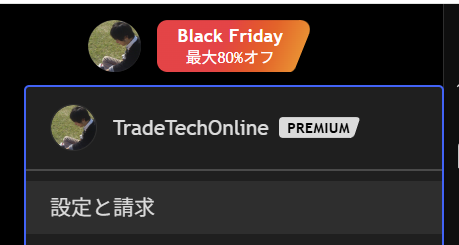
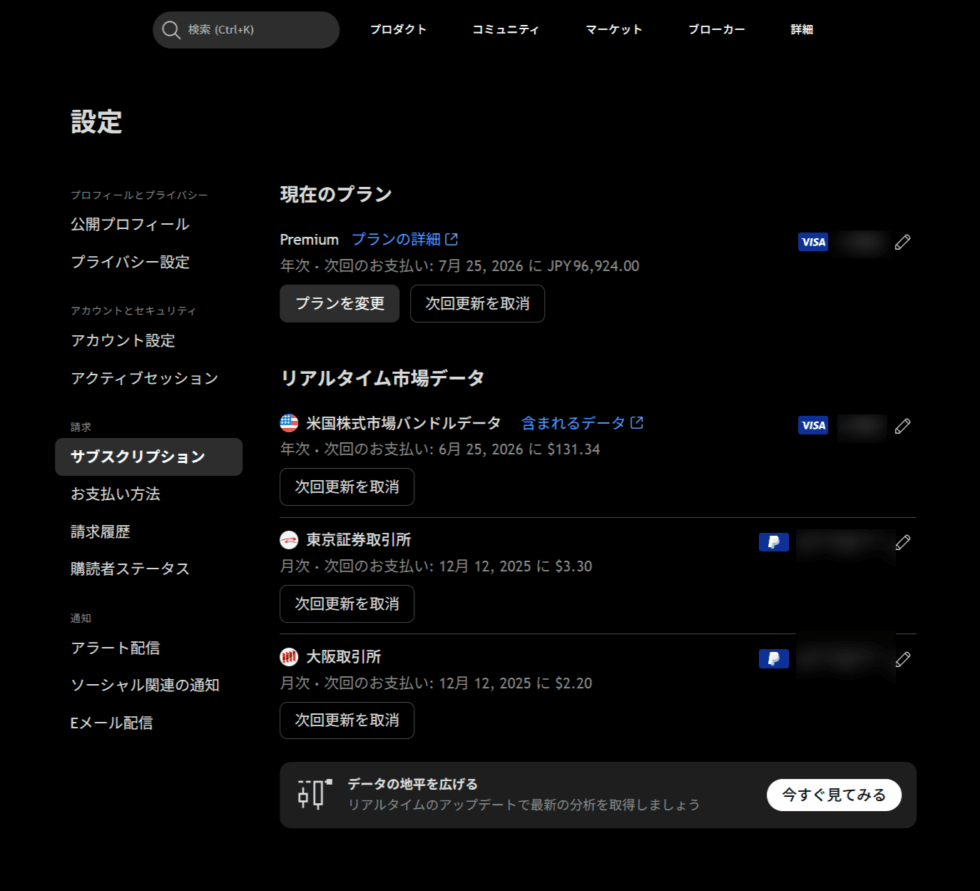
しばらく待つとTradingViewのメインページに自動で移動しますので、右上のアカウントメニューから「アカウントとお支払い」をクリックし、「マイプラン」に表示される残り日数が追加または更新されたかどうか確認ください。
おわりに
以上、TradingViewのブラックフライデーセールについてご紹介しました。
毎年必ず実施されるセールですので、TradingViewを継続して長く利用しようと考えている方は、忘れないうちに12/3までに新規契約または更新手続きをやりましょう!まだ契約期間が残ってる方も追加購入ができますので。
新規の方もこの機会に、ぜひ有料プランの契約を検討してみてくださいね。
・・あ、それともう1つ。
毎年11月のブラックフライデーセール、意外と忘れがちです。笑
僕が運営しているX(旧Twitter)やメルマガでは毎年お知らせしていので、来年も忘れないようにフォロー&ご購読よろしくお願いします!
ちなみにXやメルマガでは、TradingViewだけでなく、PineScript・Excel・Pythonといった、様々な「投資に役立つ最新テックやプログラミング」に関する情報をお届けしていますので、ぜひ参考にしてみてください。
【Twitter】https://twitter.com/eltraders

コメント